更新时间
2025年3月6日 19:00-22:00
更新方式
不停服更新,网站/APP/作品均可访问/编辑
更新内容
本次更新主要发布了全新的720云 Windows 桌面客户端,供用户免费下载安装,成功安装并购买大像素上传服务张数后,即可使用自己电脑在本地上传大像素全景素材(高清矩阵大像素素材后续版本迭代支持)。满足具备大像素全景拍摄能力的用户将大像素全景素材自行上传到720云素材库的需求。当然,之前的大像素人工切图上传服务依然保留,用户可根据自身实际需要,选择合适的方式上传大像素素材。
本次更新暂时只支持 Windows 客户端,后续会迭代支持Mac 端。
温馨提示:使用Windows客户端上传大像素素材整个过程需消耗用户自己电脑的性能,比如内存、CPU 、磁盘等资源,同时因为大像素素材的大小通常比较大,有些素材一张就有几十GB。所以从切图到上传整个过程的耗时,就跟电脑配置和素材大小高度相关。
以下是我们实际测试使用的电脑核心配置,以及不同大小的素材切图上传完成的耗时。
电脑核心配置
| 内存 | 8GB |
| CPU | Intel i5-10210U |
| 硬盘类型 | 固态硬盘 500GB |
不同大小素材切图上传耗时
| 素材原图大小 | 耗时 |
| 630MB | 4分钟 |
| 7GB | 20分钟 |
| 27.9GB | 1小时 40 分钟 |
以上数据仅供参考,为了快速切图上传,建议使用更高配置的电脑。
下载安装成功后,参见如下步骤进行大像素素材切图上传。
一、启动并登录
1. 在电脑桌面找到 720 云客户端,双击打开;
2、输入 720 云平台的账号&密码 ;
3、选择需要登录的企业进入,即完成登录。
若忘记密码或注册新账号,需跳转到 720 云网页版进行找回或注册。

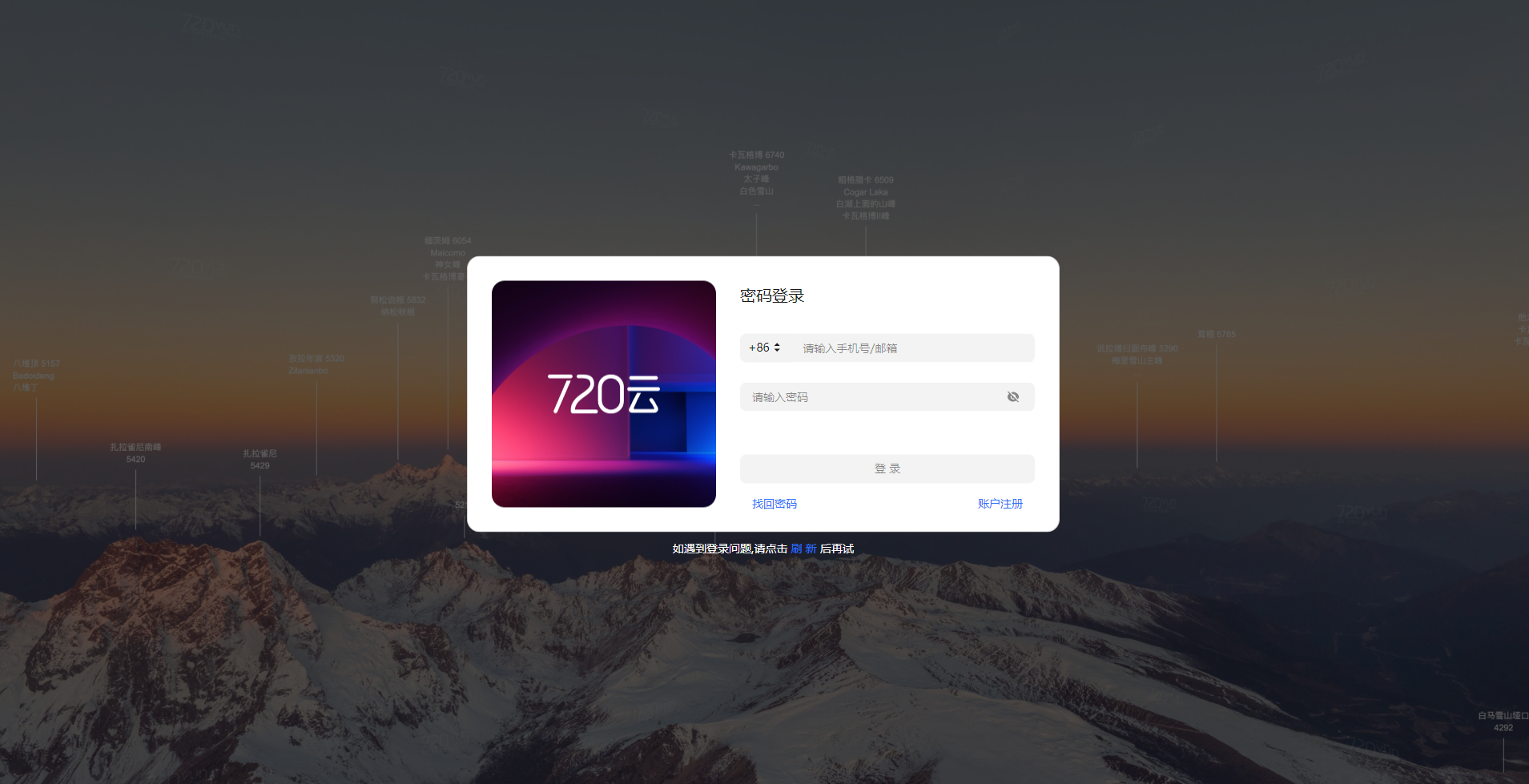
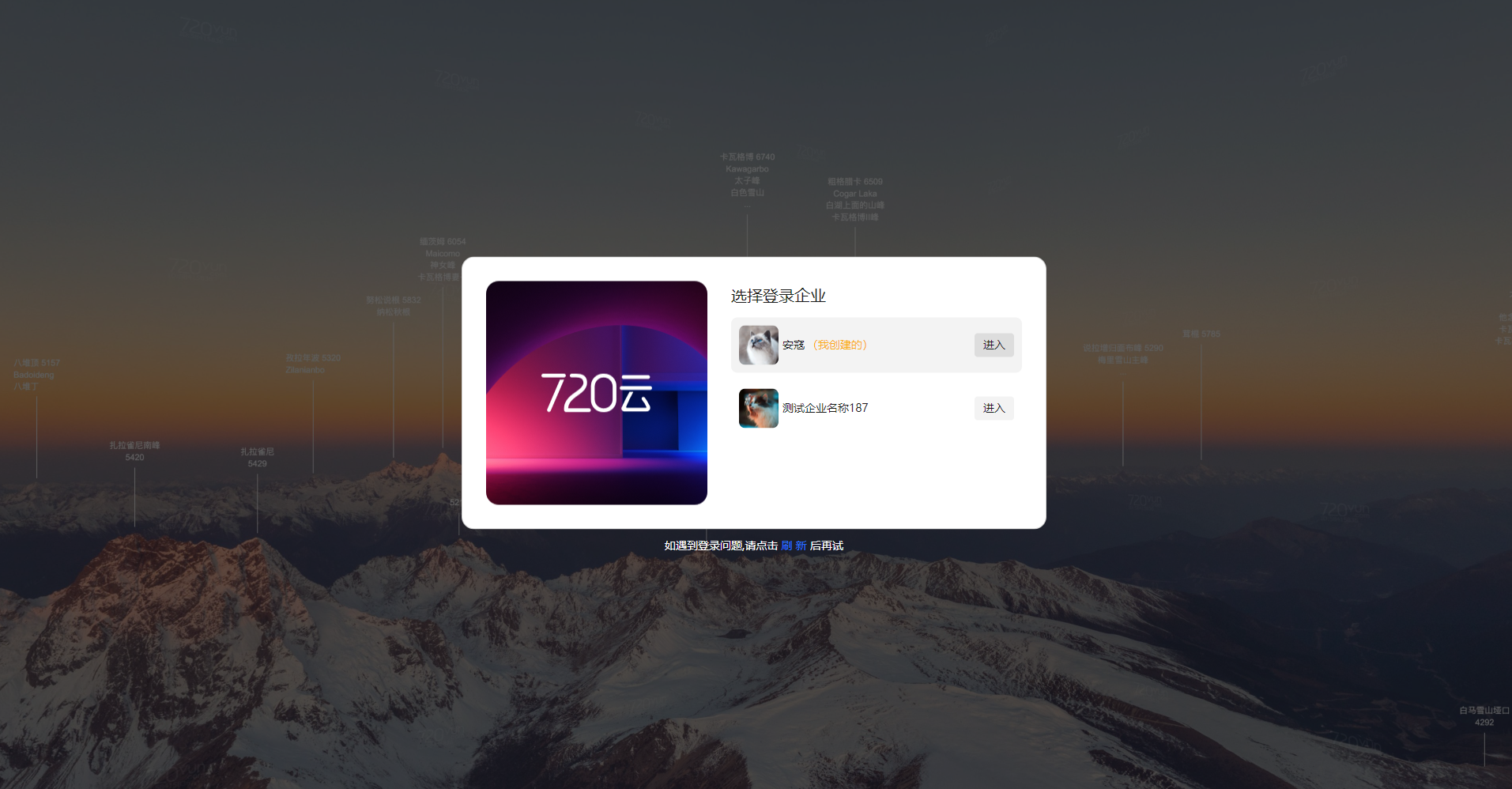
电脑桌面-双击图标打开-输入账号密码-选择企业登录
二、上传大像素全景素材
点击右上角【上传大像素全景】,从电脑本地选择需要切图上传的素材图片。若大像素上传张数不足,或可用空间容量不足(可用张数或可用空间容量在左上角查看),需先预先购买张数或扩容后,才能正常选择图片切图上传。购买或扩容操作可在当前客户端即可完成,也可以在 720 云网页端预先购买,购买后,若数量未更新,请点击【更新状态】更新数量或容量。
选择图片后,程序会按照任务队列来进行排队依次切图上传,过程耗时跟图片大小和电脑配置有关系,具体的耗时参考前文所述。整个过程有等待切图中、转化六面体、切图、上传细分流程。过程中请勿直接关闭程序。
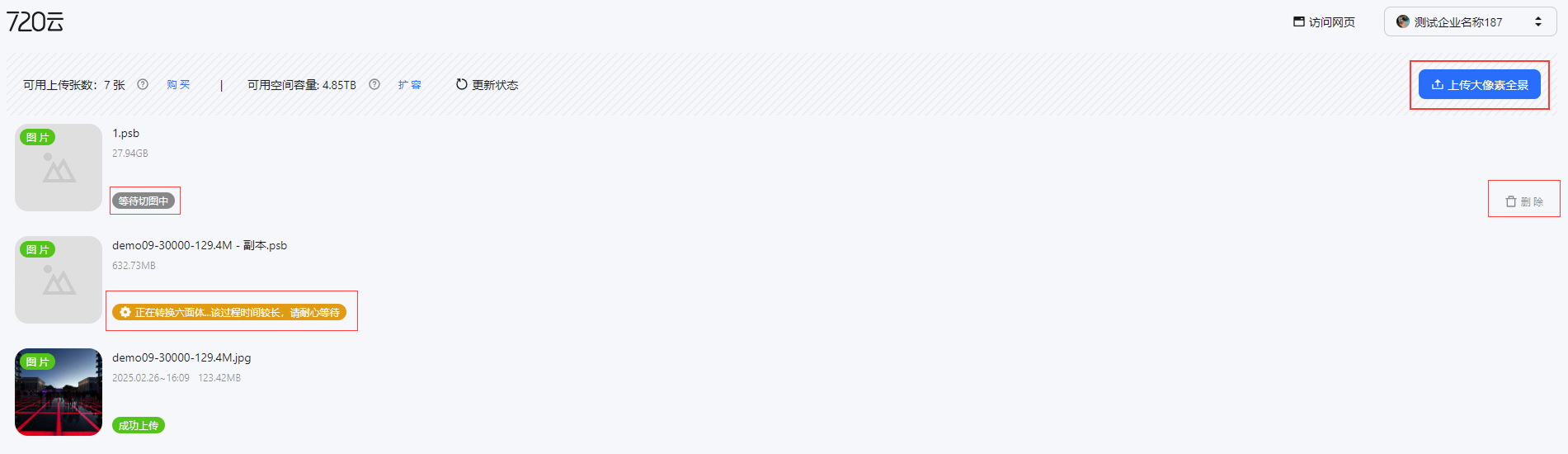
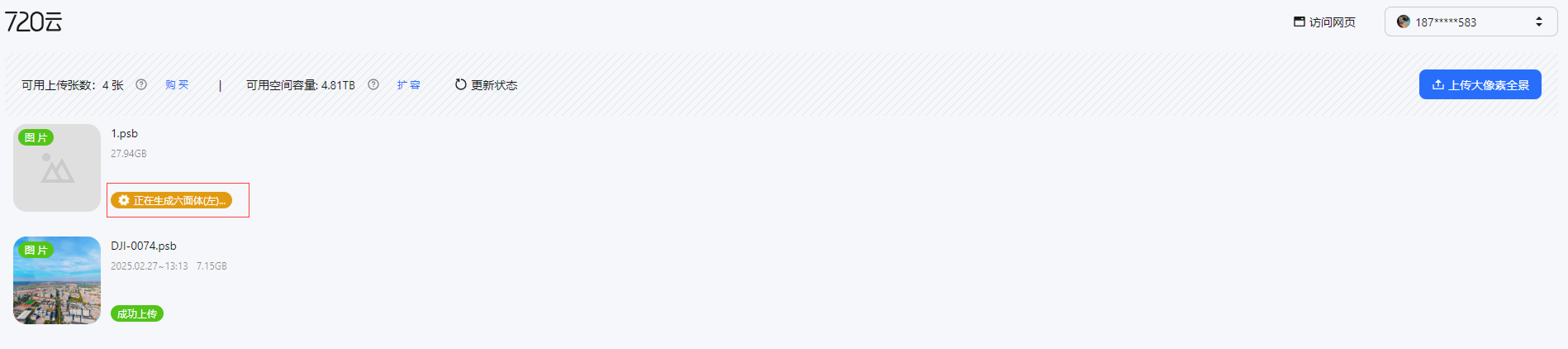

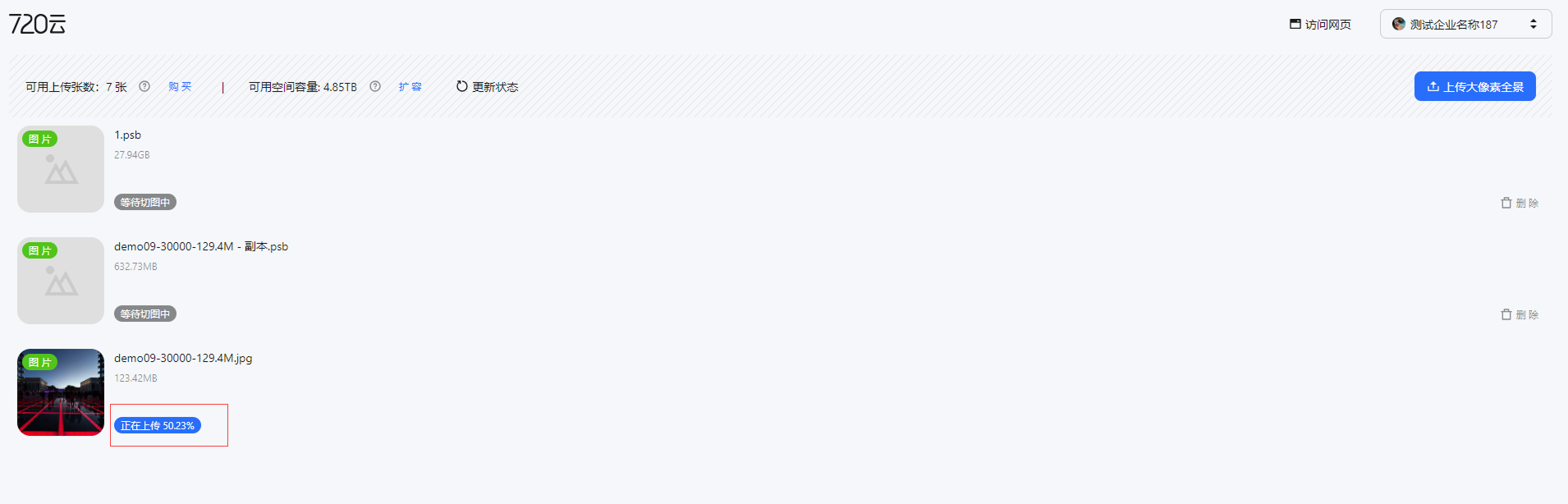
选择大像素图片-等待切图-切图-上传
温馨提示:
1. 若可用张数或空间容量不够,请先购买或扩容后,方可上传成功;购买或扩容后,数量更新有短暂延迟,请手动更新状态。上传成功后,按照切完后的碎片图文件大小来扣除空间容量。实测一张 28GB的原图,上传成功后,仅占用 1.07GB的空间容量,碎片图文件大小跟图片的像素有一定关系。大像素作品产生的流量,目前暂不额外收费。
2. 本次更新仅支持2:1大像素全景上传,支持 JPG / PNG / PSB / PSD 图片格式,PSB格式图片需要是通过"拼合图像"锁定的单一图层。大小不低于 120MB (120MB 以下可登录网页端免费上传)。
3. 该客户端仅用作大像素全景素材上传,若要查看、使用素材,请前往 720云网页端-工作台-素材管理列表进行操作。
4. 若任务执行中途中断程序,可能会有残留的临时图片文件占用电脑磁盘空间,可手动清除,具体文件路径为:您电脑的磁盘空间最大那个磁盘下,比如D:\Temp720YunFiles。
三、网页端管理大像素素材
登录 720云网页版-工作台-720漫游-素材管理-全景图片,即可进行预览、更改封面、完善信息、转移归属权等操作。
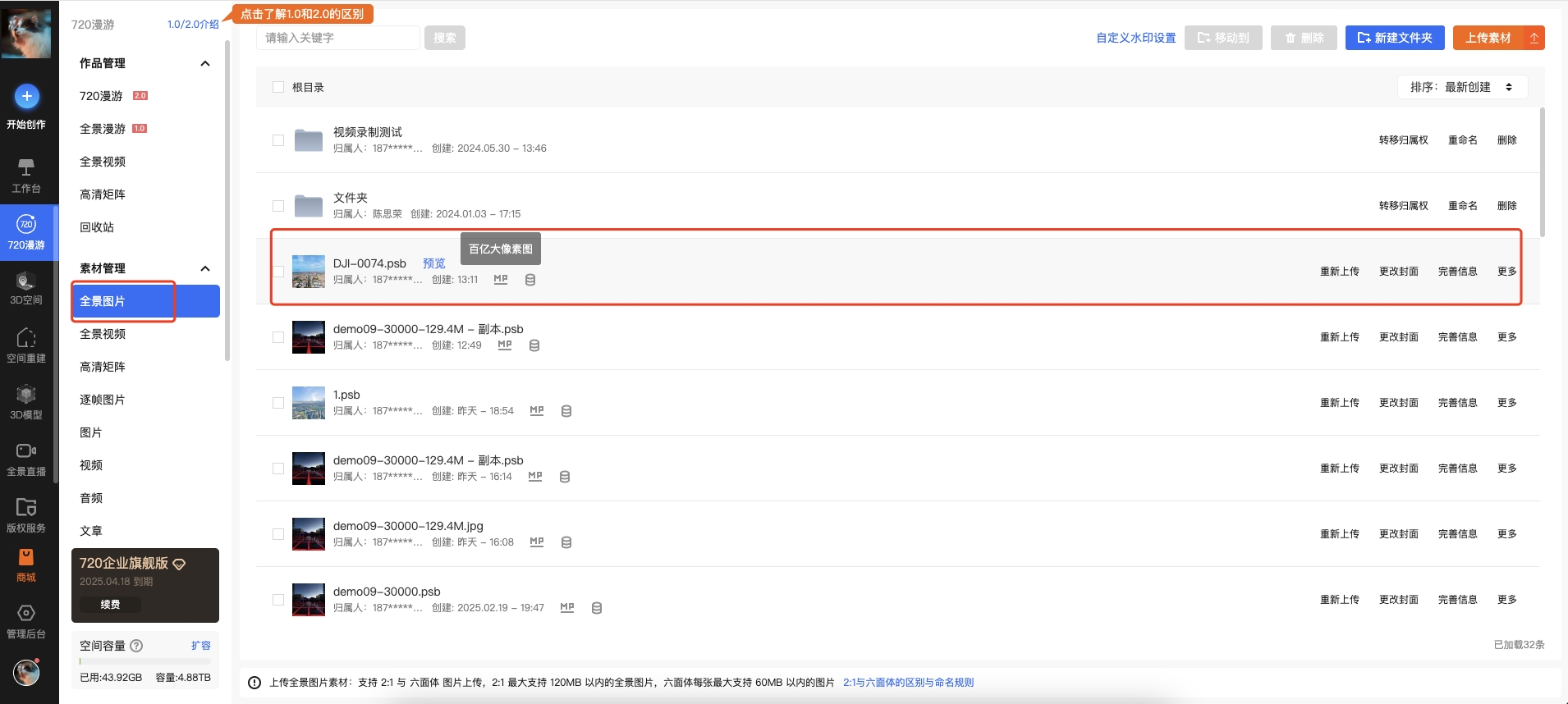
720云网页版-工作台-720漫游-素材管理-全景图片-管理大像素素材
温馨提示:
1. 成功上传一次就消耗一张上传服务,网页端暂不支持重新上传。若需重新上传请在客户端操作,且会再次消耗一张上传服务。
2. 大像素不保存原图,不支持下载原图。专业版会员也不存原图。
3. 因大像素素材是单独购买服务上传,为避免误删造成损失,成功上传后暂不支持删除。
四、其他功能
切换企业:登录进入客户端后,可切换到其他企业账号,以子账号身份上传大像素全景。
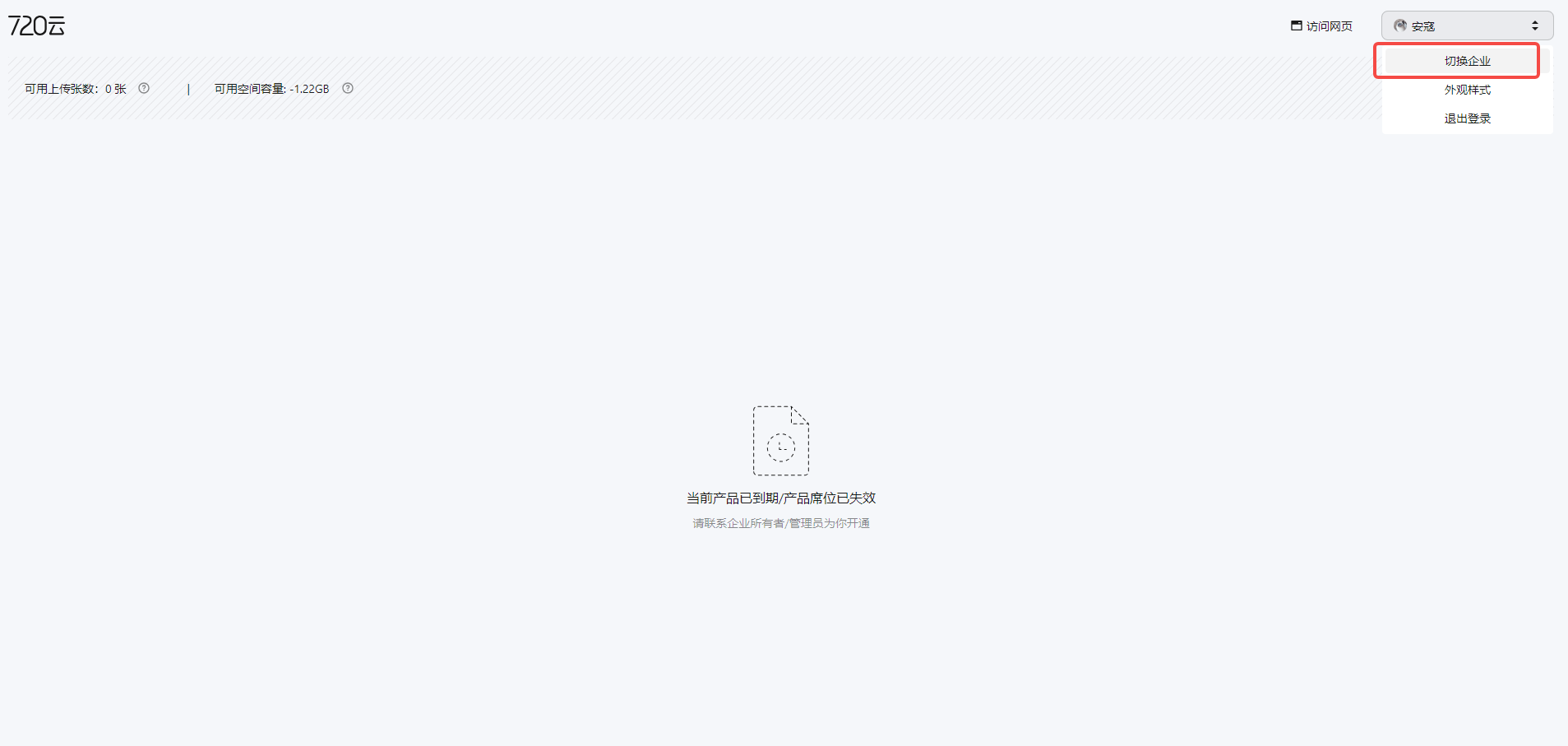
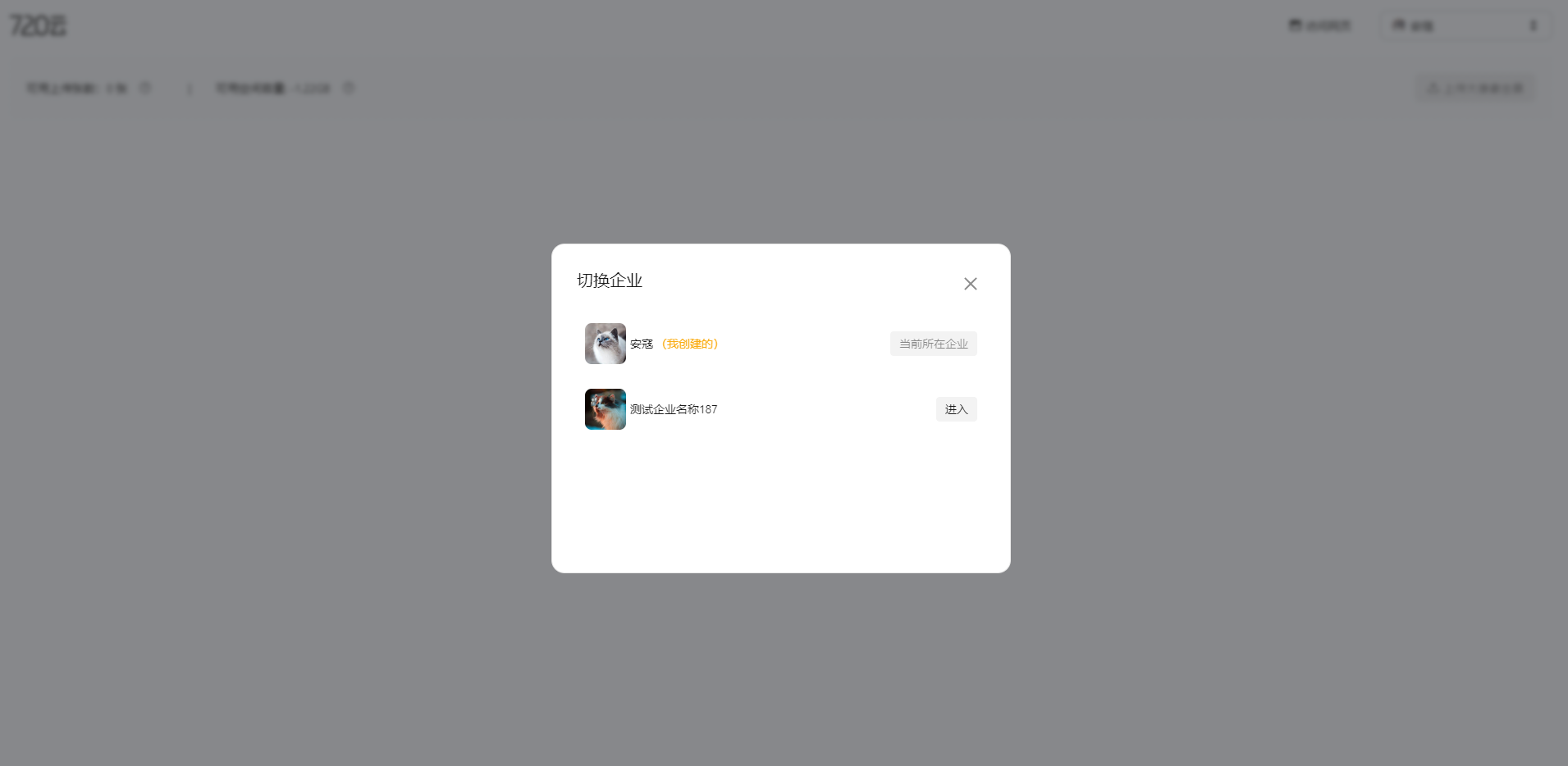
720云客户端-右上角-切换企业-选择企业-进入
温馨提示:
1. 为了保证任务成功执行,当有切图、上传任务在进行中时,无法切换企业,需任务结束后再切换。
2. 子账号共享企业的可用数量和空间容量,若不足,需联系企业所有者购买后使用。
3. 若提示子账号无上传权限,请联系企业管理员开通权限后使用。
以上为5.9.9版本的全部更新内容,欢迎您使用及体验。
如果您在使用过程中遇到任何问题或有任何建议,请随时通过在线客服或电话告诉我们。